一安装与授权
先在下载页获取 v1.2.6.7 安装包(4.12MB),安装时允许"未知来源应用"。首次打开软件会看到一枚蓝色主按钮:点一下进入授权流程,依次允许悬浮窗显示、媒体访问等权限;授权完成后再点一次蓝色按钮即开始录制,通知栏会出现录制状态提示。
二界面速览
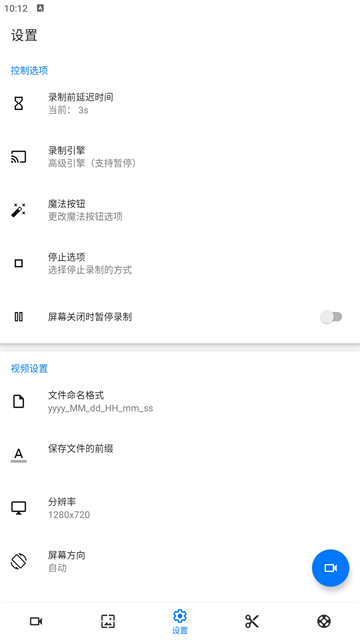
主界面按功能分区:通用设置管悬浮窗、屏幕触摸显示、点击效果与语言;视频设置管分辨率、帧率、码率;扩展设置里有水印、主题与快捷方式。底部四个分区来回切换即可,不需要进系统设置找权限。
建议第一件事:把语言切成简体中文(设置 → 语言设置),后续选项一目了然。
三录制参数配置
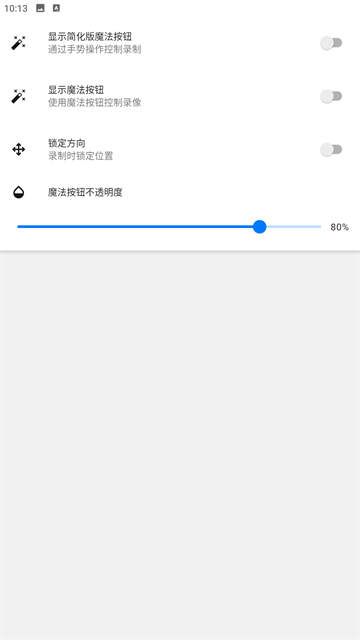
视频清晰度提供档位 + 滑杆两种调法:日常网课选 720p 就够;要录游戏细节再上 1080p。帧率方面,课程演示 24~30fps 平衡体积,游戏录制建议拉满。码率越高越清晰、文件越大,录长视频前留意剩余存储。
- 分辨率 / 帧率 / 码率:三档联动,录前先试录 30 秒确认效果。
- 录制前延迟:设置 3 秒倒计时,从容切到目标界面。
- 文件命名与保存目录:在存储位置设置中自定义,SD 卡也可选。
四悬浮窗与磁贴
悬浮窗默认显示录制时长、暂停与停止,拖到屏幕边缘贴边收纳;"魔术按钮"模式只留一个小圆点,打游戏不挡视线。Android 7.0 及以上机型,下拉通知栏使用快捷磁贴(屏幕录制 / 截图),任何界面一键开始。
五声音设置
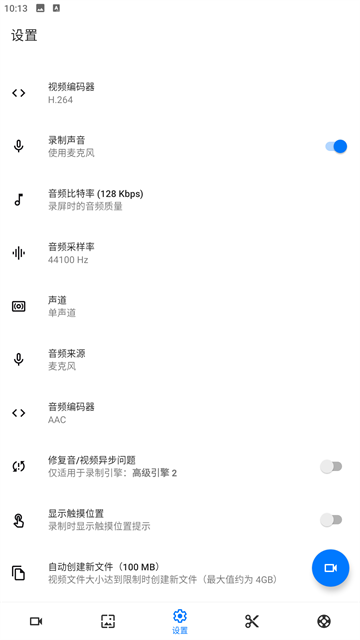
声音来源有两档:麦克风收录人声,适合讲解;内部声音仅在 Android 10 及以上对游戏等媒体画面生效,收录系统音效。两者不要同时期望——系统一次只允许一条声音通路,通话与语音聊天场景请关闭"录制声音"开关。
六小米机型专设
MIUI 后台管理激进,想让录屏稳定运行需要多两步:
- 安全中心 → 权限 → 显示悬浮窗:允许 Screen Recorder。
- 安全中心 → 权限 → 自启动:允许 Screen Recorder。
- 最近任务里找到本应用,下拉卡片点锁头图标锁定后台。
七问题排查
- 点按钮无反应:检查悬浮窗权限是否真的开启(部分机型授权后需重启 app)。
- 录出来是黑屏:受版权保护的视频画面(如部分流媒体)系统禁止捕获,属系统限制;普通界面黑屏可尝试切换编码器。
- 没有声音:确认声音来源档位;通话/微信语音与录音功能互斥,属系统机制。
- 录制中断:多为后台被杀,参考第六节锁定后台;长视频录前清理存储。